既存のメールアドレスで Google アカウントを作る方法を図解(2026年版)
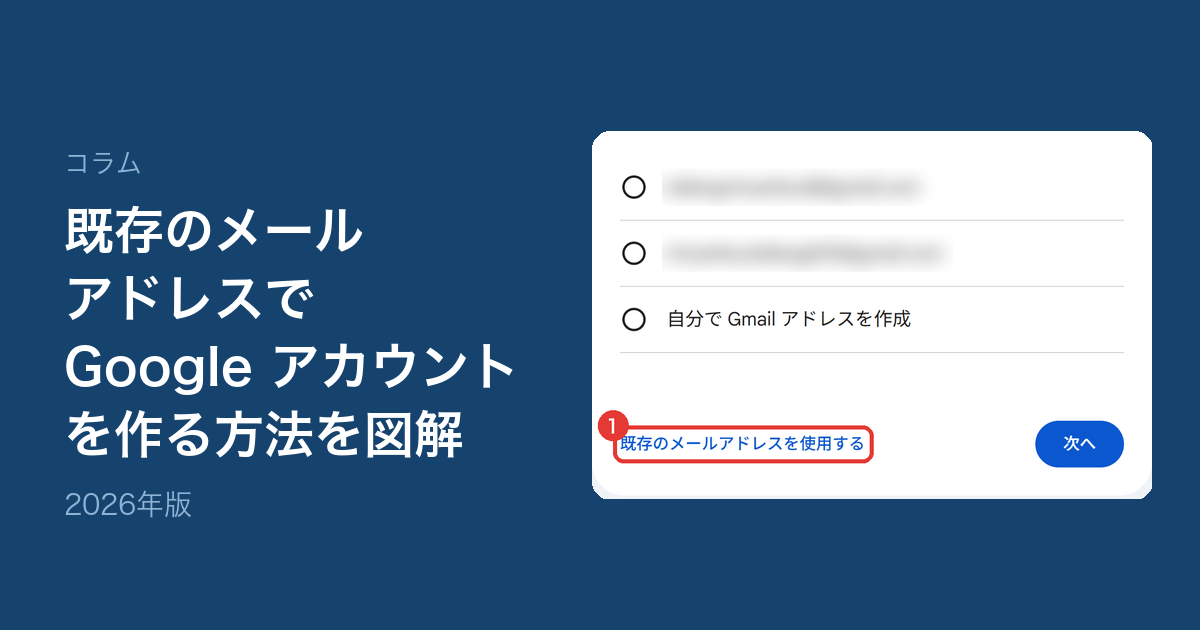
Google アカウントは、Gmail(@gmail.com)のメールアドレスを新しく作らなくても、いま使っているメールアドレスで作れます。
病院や会社の独自ドメインのメールアドレスで作っておくと、Google スプレッドシートの共有や、地図に出る病院や会社の情報の管理を、そのメールアドレスのまま行えます。
この記事では、2026年の画面で作り方を順に説明し、病院で使うときの注意をまとめます。
Gmail を作らなくても Google アカウントは持てる
Google アカウントの ID は、Gmail のメールアドレスでなくてもかまいません。
病院や会社の独自ドメインのメールアドレス(例: web@example-hospital.jp)や、プロバイダーのメールアドレスを、そのまま ID にできます。
メールは今までどおり病院や会社のメールソフトで受け取り、Google のサービスには同じメールアドレスでログインします。
作成の途中で、入力したメールアドレスに確認コードが届きます。
そのメールアドレスのメールを受け取れることが条件です。
作成の手順
赤い枠が入力する所と押す所で、番号は操作の順です。
画像を押すと大きく表示されます。
-
作成の画面を開く
Google アカウントの作成(Googleヘルプ)を開き、「ステップ 1」の「自分用」を押します。
作成の画面が開きます。
この記事では「自分用」で進めます。 -
名前を入力する
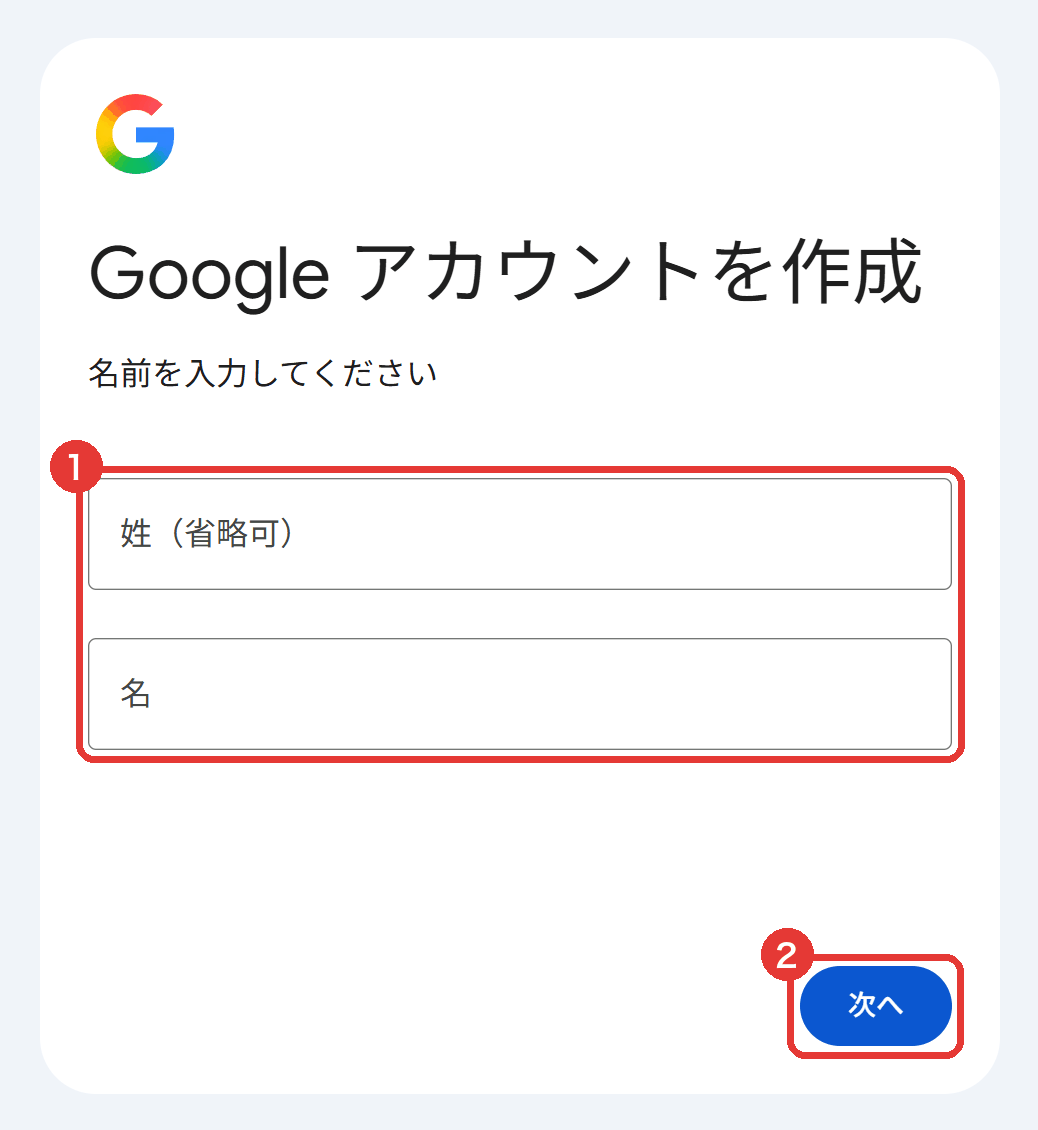
姓と名を入力し、「次へ」を押します。
姓は省略できます。
病院の窓口用のアカウントなら、病院名や部署名でもかまいません。 -
生年月日と性別を入力する
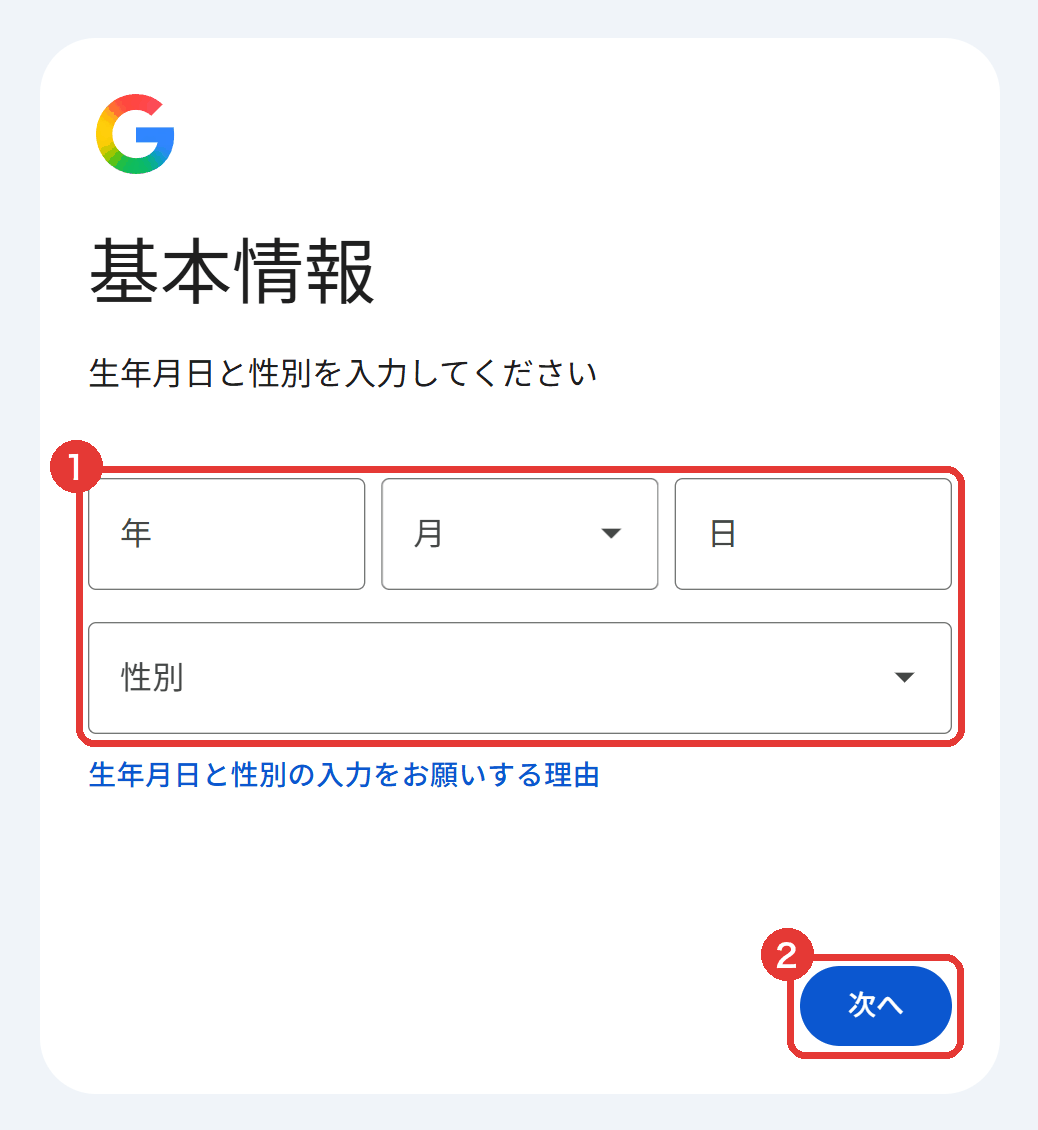
生年月日と性別を入力し、「次へ」を押します。
-
「既存のメールアドレスを使用する」を押す
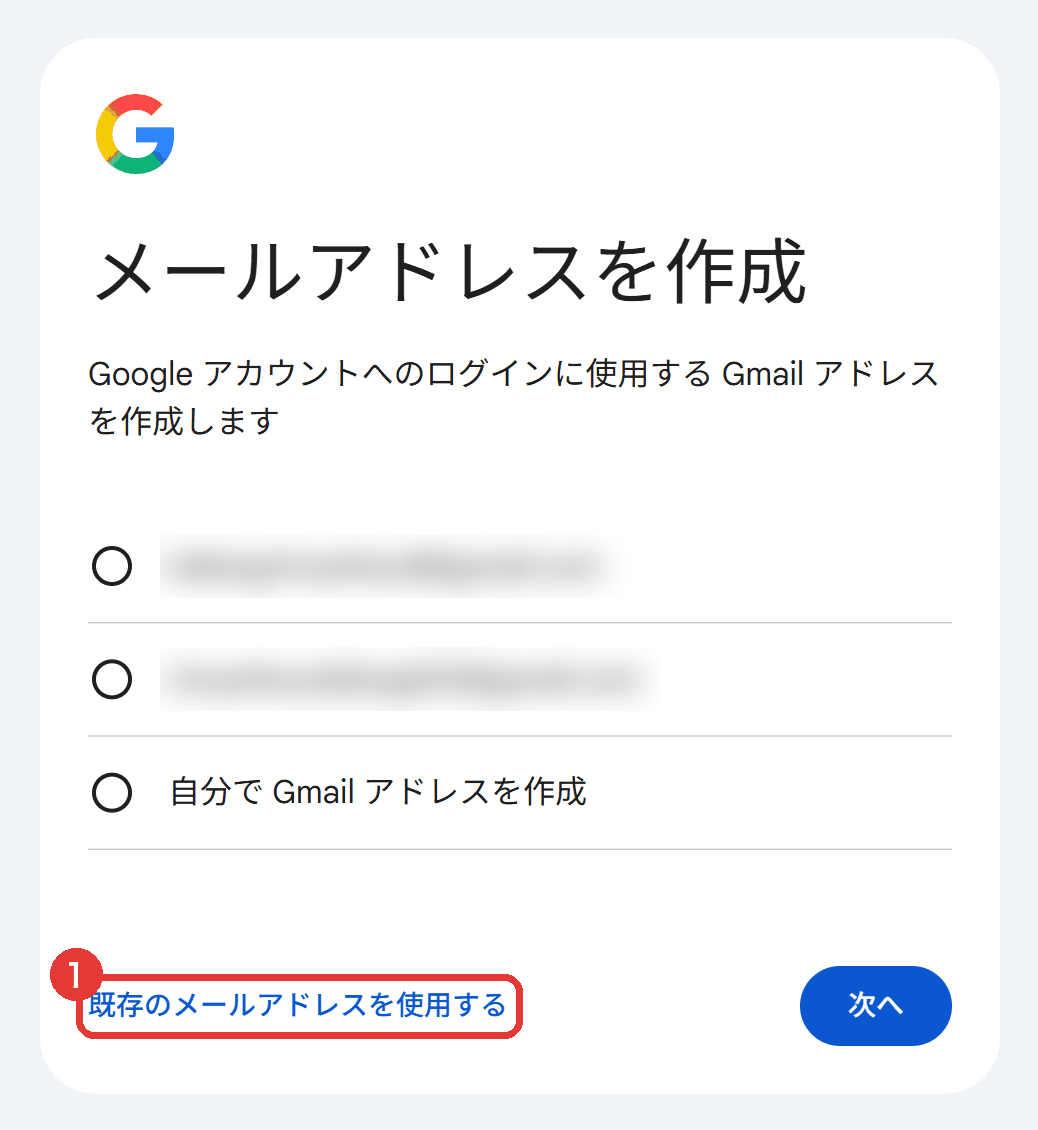
ここがいちばん大事な所です。
画面には Gmail のメールアドレスの候補が出ますが、選ばずに、左下の「既存のメールアドレスを使用する」を押します。
候補を選んで「次へ」を押すと、Gmail のメールアドレスが新しく作られます。 -
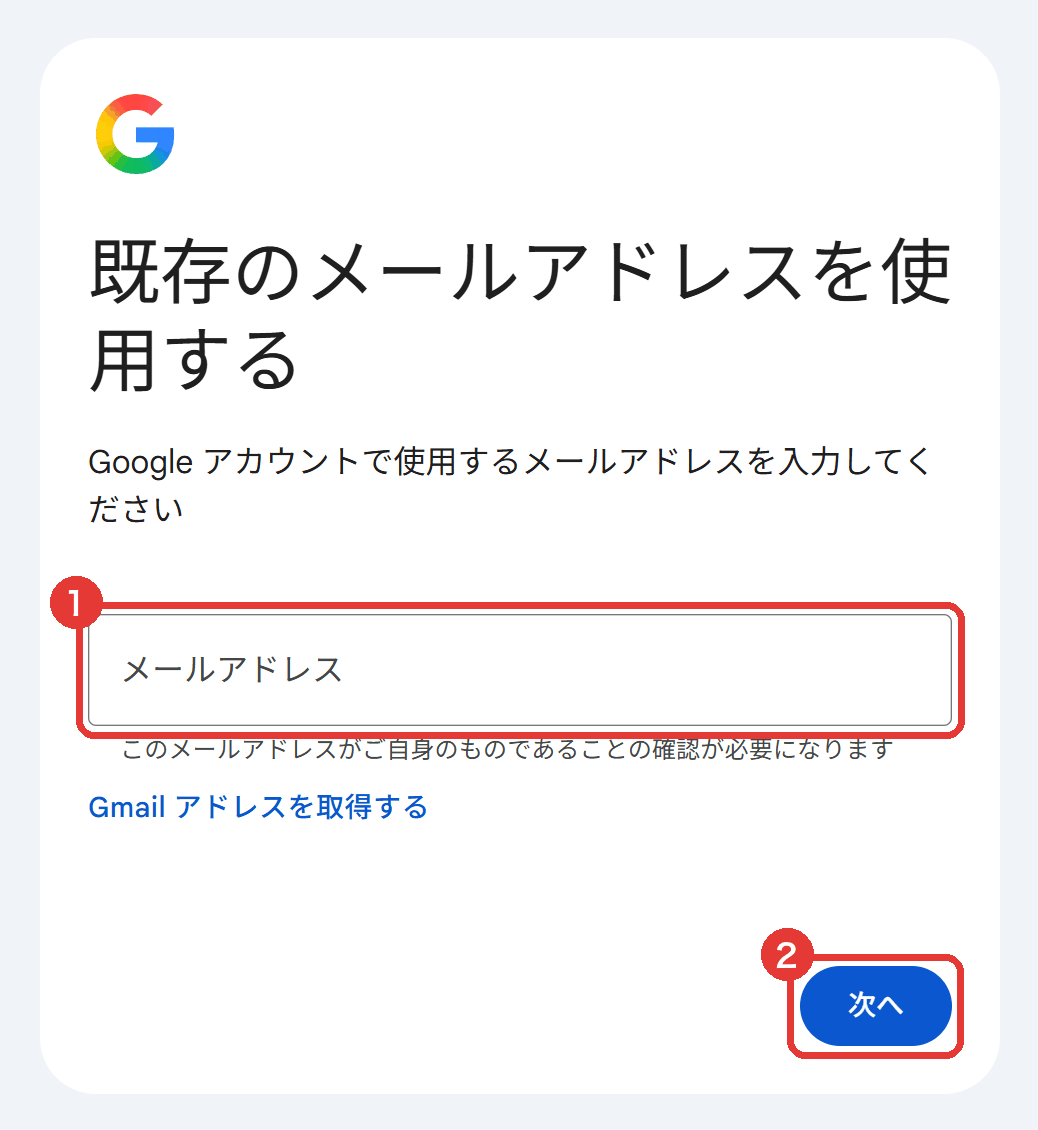
メールアドレスを入力する
使いたいメールアドレスを入力し、「次へ」を押します。
このあと、このメールアドレスに確認コードが届きます。 -
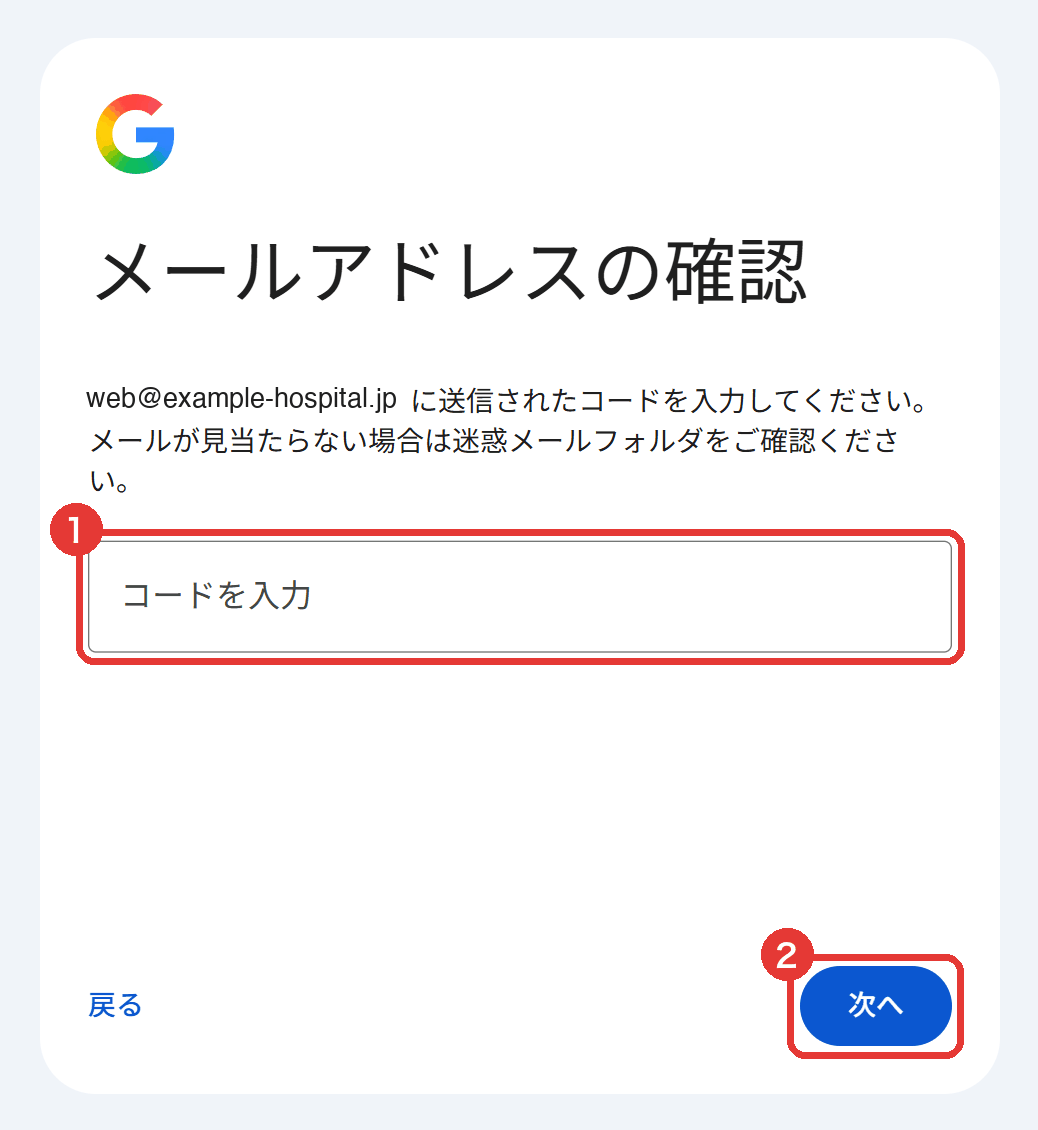
届いた確認コードを入力する
入力したメールアドレスに Google からメールが届きます。
メールに書かれたコードを入力し、「次へ」を押します。
届かないときは、迷惑メールのフォルダも確かめてください。 -
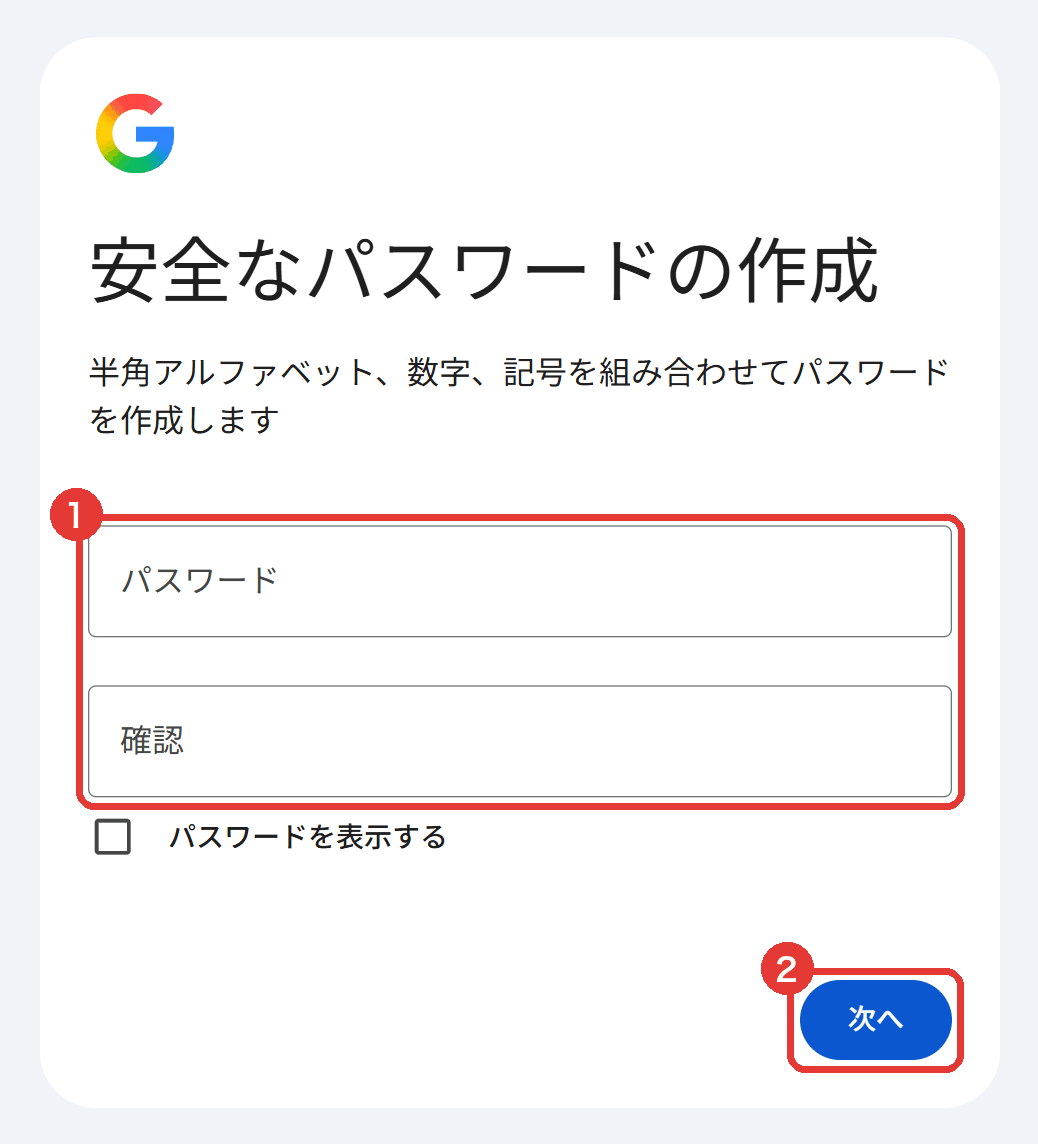
パスワードを決める
半角の英字、数字、記号を組み合わせたパスワードを、確認の欄にも同じように入力し、「次へ」を押します。
ほかのサービスで使っているパスワードは使い回さないでください。 -
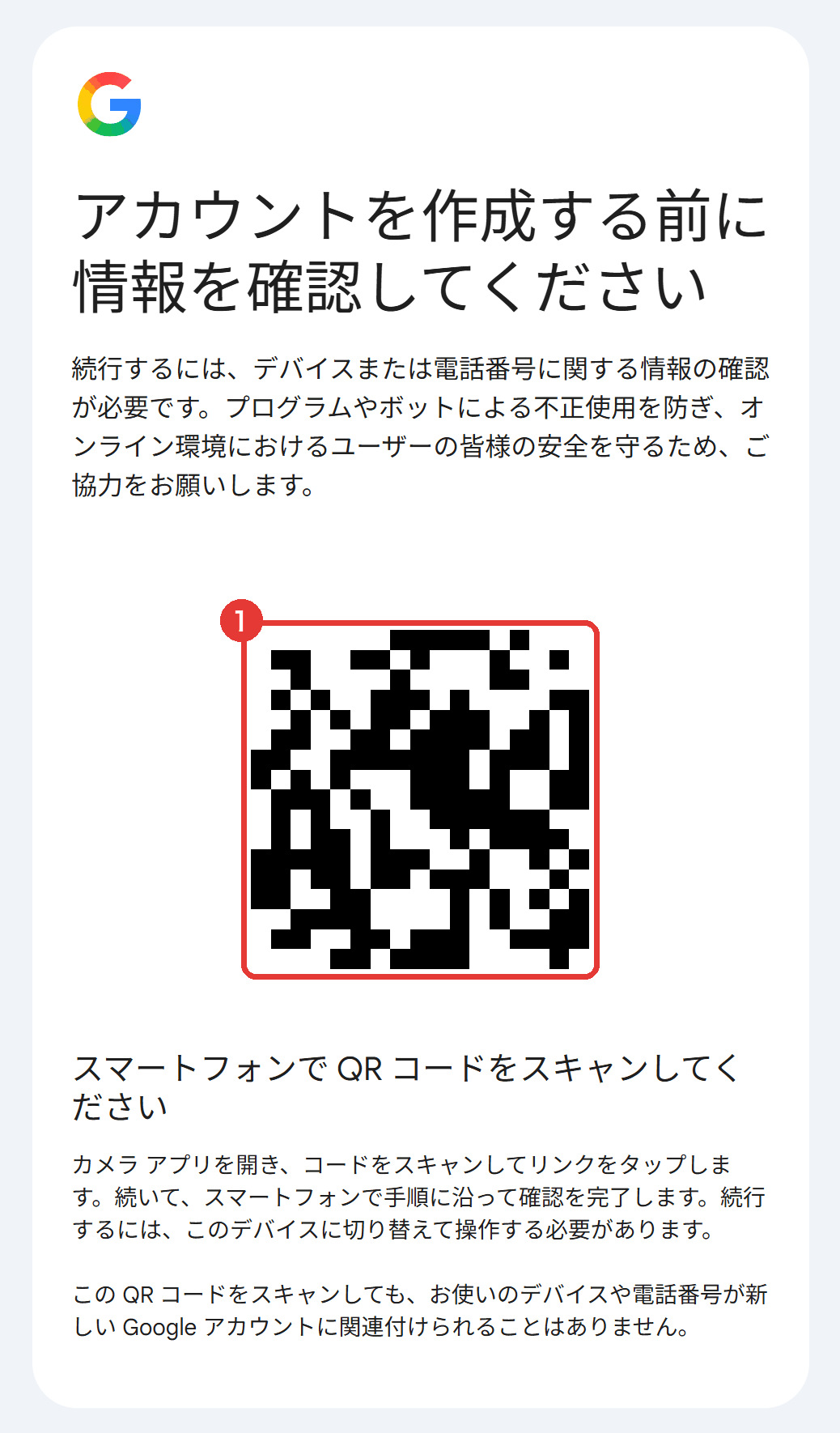
スマートフォンで QR コードを読み取る
不正な登録を防ぐため、スマートフォンでの確認を求められます。
スマートフォンのカメラで画面の QR コードを読み取り、出てきたリンクを開きます。
画面の説明のとおり、読み取ってもスマートフォンや電話番号が新しいアカウントに結び付けられることはありません。 -
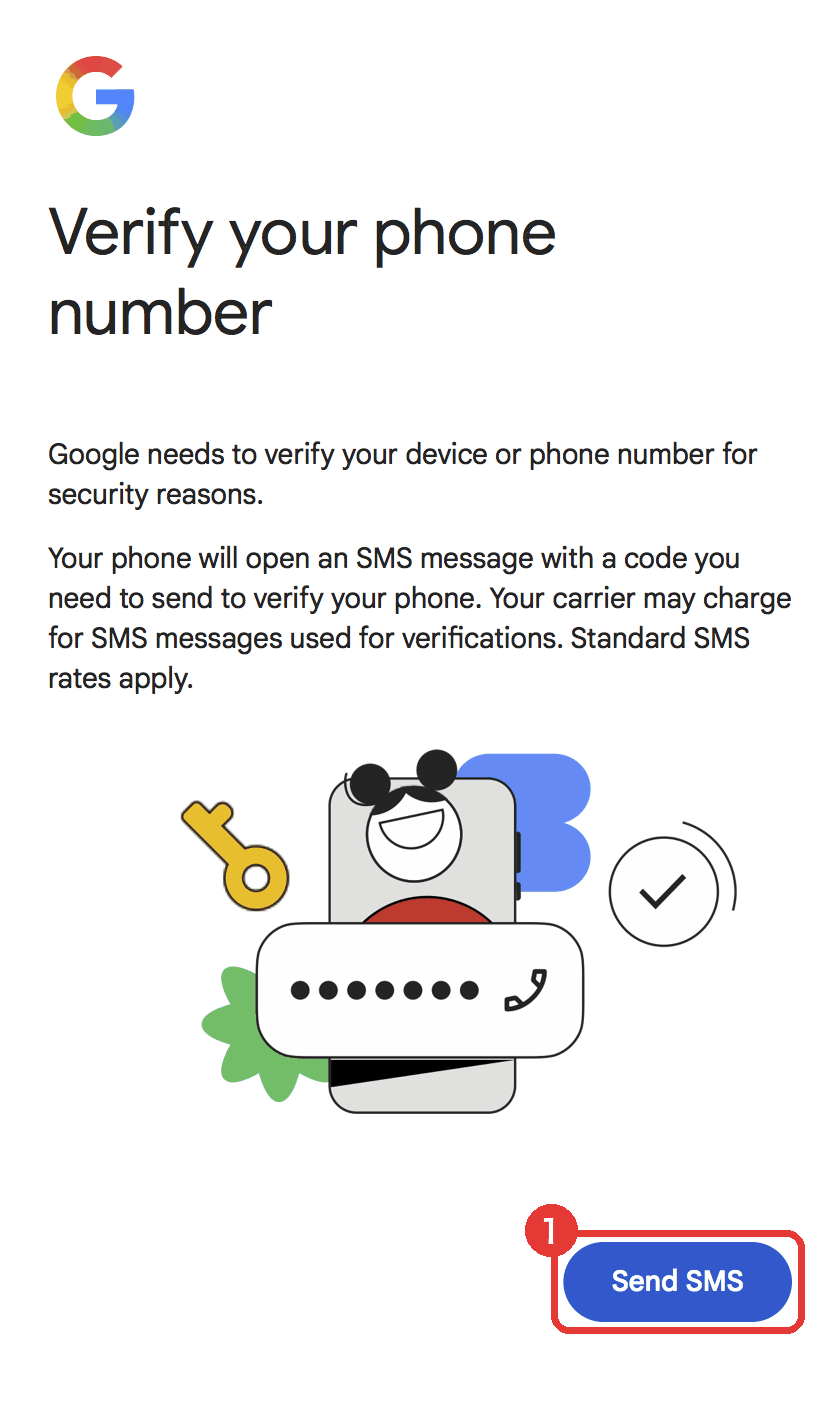
スマートフォンから SMS を送る
スマートフォンに確認の画面が出るので、「Send SMS(SMS を送信)」を押します。
確認用のコードが入った SMS の画面が開くので、そのまま送信します。
写真は表示の言語が英語の iPhone で、日本語の設定なら日本語で表示されます。- Verify your phone number
- 電話番号の確認
- Google needs to verify your device or phone number for security reasons.
- セキュリティのため、Google はお使いのデバイスまたは電話番号を確認する必要があります。
- Your phone will open an SMS message with a code you need to send to verify your phone. Your carrier may charge for SMS messages used for verifications. Standard SMS rates apply.
- スマートフォンで、確認用のコードが入った SMS の画面が開きます。
そのコードを送信すると、電話番号の確認ができます。
確認に使う SMS には、携帯電話会社の通常の SMS 料金がかかることがあります。 - Send SMS
- SMS を送信
-
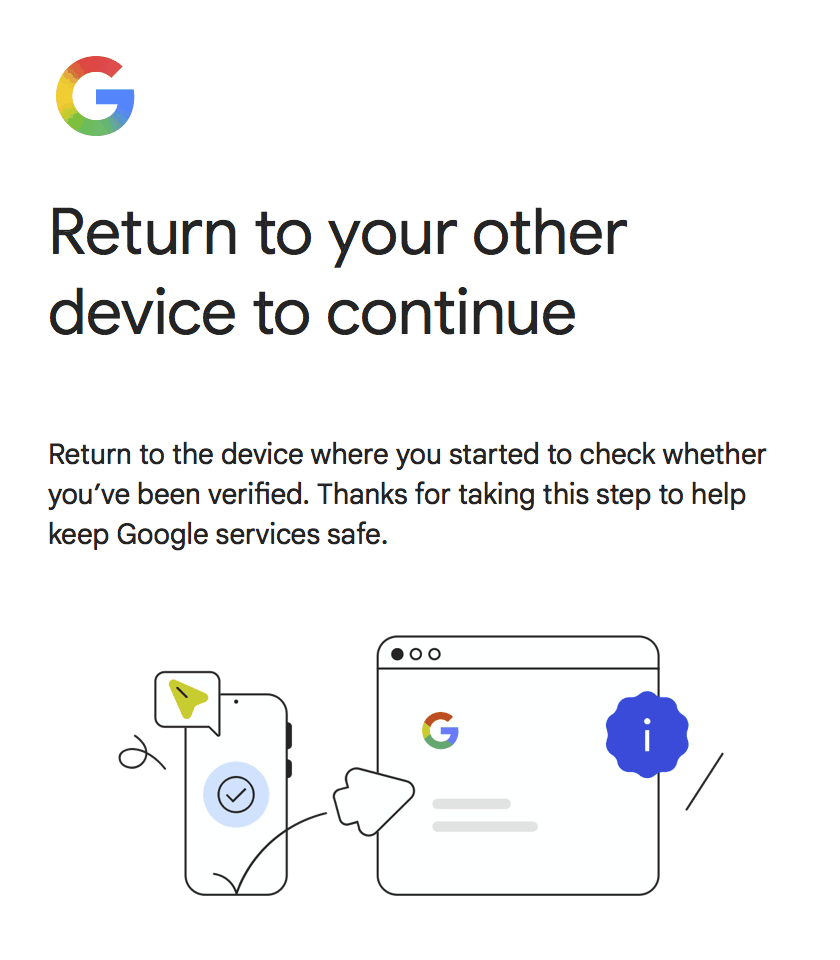
パソコンの画面に戻る
スマートフォンに「パソコンに戻ってください」という画面が出たら、確認は終わりです。
パソコンの画面に戻ります。- Return to your other device to continue
- 続けるには、もう一方のデバイスに戻ってください
- Return to the device where you started to check whether you’ve been verified. Thanks for taking this step to help keep Google services safe.
- 操作を始めたデバイス(パソコン)に戻り、確認が済んだかどうかを確かめてください。
Google のサービスを安全に保つためのご協力、ありがとうございます。
-
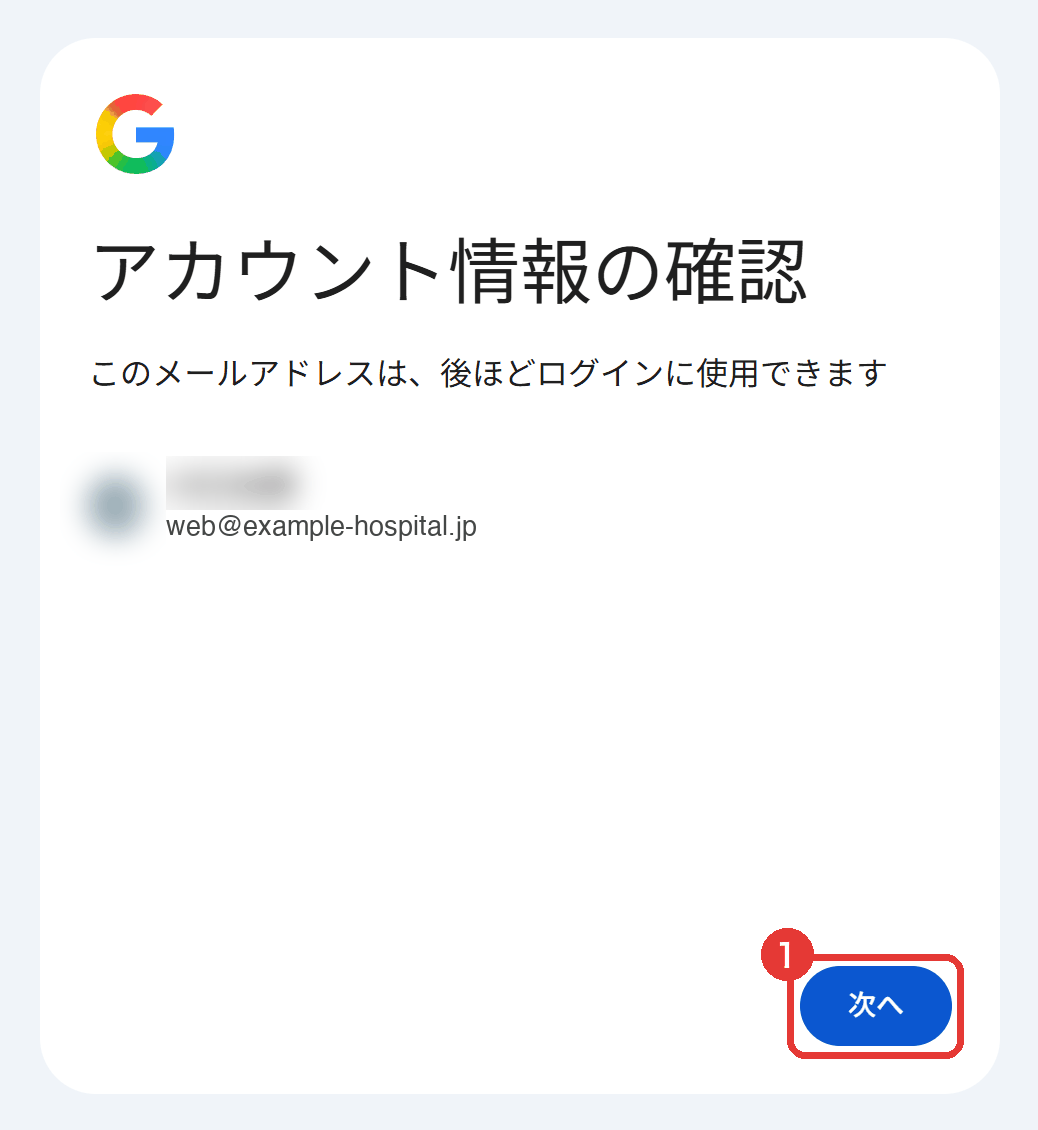
アカウントの情報を確かめる
名前とメールアドレスが表示されます。
このメールアドレスが、これからのログインの ID になります。
間違いがなければ「次へ」を押します。 -
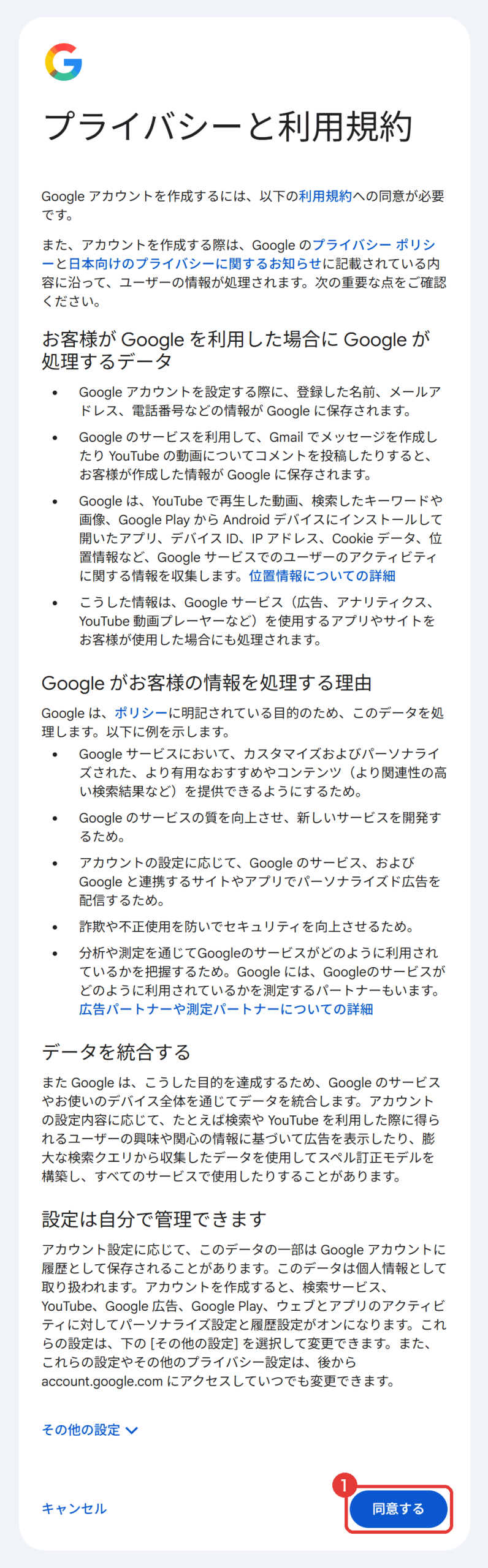
利用規約に同意する
プライバシーと利用規約の説明を読み、いちばん下の「同意する」を押します。
これで Google アカウントができあがります。
うまくいかないとき
- 確認コードのメールが届かない: 迷惑メールのフォルダを確かめます。
入力したメールアドレスに誤りがあれば、「戻る」で入力し直します。 - そのメールアドレスで、すでに Google アカウントがある: 新しく作らず、ログインの画面でそのメールアドレスを入力します。
パスワードが分からないときは、ログインの画面から再設定します。 - すでに Gmail のアカウントを持っている: いまのメールアドレスを、そのアカウントの「予備のメールアドレス」として足すと、そのメールアドレスでもログインできます。
手順は別のメールアドレスで Google アカウントにログインする(Googleヘルプ)にあります。
Gmail で Gmail 以外のメールアドレスから送る機能は 2027 年 1 月に終わる
Gmail には、Gmail 以外のメールアドレスを「送信元」に登録して、Gmail の画面からそのメールアドレスでメールを送る機能があります。
Google はこの機能を 2027 年 1 月に終えると発表しました。
発表の内容は Gmail でのサードパーティ メール アカウントのサポートの変更について(Googleヘルプ)にあります。
- 終わること: ウェブ版の Gmail と Gmail のアプリで、Gmail 以外のメールアドレスを送信元にしてメールを送ること。
あわせて、Gmail 以外のメールを POP で Gmail に取り込む「他のアカウントのメールを確認する」も終わります。 - それまでの間: 2026 年の第 3 四半期から第 4 四半期は移行の期間で、今の設定は使えますが、新しく設定することは制限される場合があります。
- 変わらないこと: この記事の方法で作った Google アカウントは、既存のメールアドレスをログインの ID に使うだけなので、この変更の影響を受けません。
Gmail のメールアドレス同士の送信元、Google Workspace の送信元、Gmail 以外のメールを Gmail へ転送して受け取ることも、これまでどおり使えます。 - 必要な対応: Gmail の画面から Gmail 以外のメールアドレスで送っている場合は、病院や会社のメールソフトや、メールを契約している事業者のウェブメールから送るように切り替えます。
病院や会社で Google のサービスをまとめて使うなら、独自ドメインで Google Workspace を契約する方法もあります。
病院で使う場面
- Google ビジネスプロフィール: Google マップや検索に出る病院の情報(診療時間、休診日、写真)を直し、口コミに返信します。
- ホームページの分析: Search Console と Google アナリティクスで、ホームページがどんな言葉で検索され、どれだけ見られているかを確かめます。
- ファイルの共有: Google スプレッドシートやドライブで、院内や取引先とファイルを共有します。
共有の相手に、病院のメールアドレスを指定できます。
病院で個人用 Gmail アカウントを使うリスク
こうしたサービスを、職員が個人で持っている Gmail のアカウントで始めてしまうことがあります。
手軽ですが、病院にとっては次のようなリスクがあります。
- 退職や異動で引き継げない: Google ビジネスプロフィールや Search Console の持ち主が職員個人のアカウントのままになり、その職員が辞めたあと、病院が管理を取り戻せないことがあります。
取り戻す手続きには時間がかかります。 - 患者の情報が病院の管理の外に出る: 業務のメールや資料を個人の Gmail に転送したり、個人のドライブに置いたりすると、病院はその情報を把握も削除もできません。
医療情報システムの安全管理に関するガイドライン(厚生労働省)は、医療情報を扱う機器やサービスを医療機関が把握して管理することを前提にしています。 - 乗っ取られても病院が気付けない: 個人のアカウントで、パスワードの使い回しや 2 段階認証の未設定があっても、病院からは確かめられません。
乗っ取られると、病院の名前で口コミに返信されたり、診療時間を書き換えられたりするおそれがあります。 - 仕事と私用が混ざる: 個人の写真や連絡先と、業務の情報が同じアカウントに入ります。
スマートフォンをなくしたり、アカウントが止められたりすると、業務にも影響します。
病院のアカウントを個人のものにしない
次の 4 つを決めておくと、上のリスクの多くを防げます。
- 病院のメールアドレスで作る: 職員個人のメールアドレスではなく、役割のメールアドレス(例: web@病院のドメイン、koho@病院のドメイン)で作ります。
担当が替わっても、メールアドレスはそのまま引き継げます。 - 管理者を 2 人以上にする: Google ビジネスプロフィールや Search Console では、ほかのアカウントを管理者に加えられます。
1 人だけに任せず、事務長など 2 人以上が管理できるようにします。 - 2 段階認証を設定する: パスワードに加えて、スマートフォンなどでの確認を求める設定です。
設定の手順は 2 段階認証プロセスを有効にする(Googleヘルプ)にあります。
確認に使うスマートフォンも、職員個人のものに頼りきりにならないよう決めておきます。 - 台帳に残す: どのサービスを、どのメールアドレスで使っているか、管理者はだれかを一覧にし、異動や退職のときに見直します。
更新履歴
- 2026年10月2日: 病院ドックへの移設に合わせて、画面の写しを 2026 年の画面で撮り直しました。
スマートフォンでの確認の手順と、病院で使う場面、個人用 Gmail アカウントを使うリスク、アカウントの管理の節と、Gmail の送信元の機能が 2027 年 1 月に終わることを加えました。 - 2022年8月25日: 病院ウェブリクで内容を更新しました。
制度や数値は掲載時点の情報です。最新の内容は所管の原文でご確認ください。 内容の誤りは訂正受付窓口からお知らせください。